Version 1.11 | Sprache: Deutsch
Der LISYclock Config Editor ist ein Werkzeug zum
komfortablen Bearbeiten der config.txt-Konfigurationsdatei
des LISYclock.
LISYclock_config_editor.html-Datei, kein Server, kein
Build-SchrittLISYclock_config_editor.html im Browser öffnen
und loslegen
| Browser | Unterstützung |
|---|---|
| Chrome / Edge (empfohlen) | Volle Unterstützung inkl. File System Access API (nativer Öffnen/Speichern-Dialog) und Web Serial API (USB-Verbindung) |
| Firefox / Safari | Für Datei-Bearbeitung nutzbar, nutzt jedoch
<input type=file> / Download-Link als Fallback;
USB-Modus nicht unterstützt |
LISYclock_config_editor.html aus dem Projektverzeichnis
lokal im Browser öffnen (Doppelklick oder
Datei → Öffnen)Wichtig: Für die direkte Kommunikation mit der LISYclock über IP (Tab „Clock”) muss die Datei über
file://geöffnet werden – nicht über HTTPS. Browser blockieren HTTP-Anfragen von HTTPS-Seiten aus Sicherheitsgründen. Der USB-Modus funktioniert unabhängig davon, wie die Datei geöffnet wurde.
Die Schaltflächen in der Navigationsleiste (oben) steuern alle Dateioperationen:
| Schaltfläche | Funktion |
|---|---|
| Öffnen | Öffnet eine vorhandene config.txt vom lokalen
Dateisystem |
| Speichern | Schreibt die aktuelle Konfiguration in die geöffnete Datei zurück (nur aktiv, wenn eine Datei geöffnet ist) |
| Speichern unter… | Lässt eine neue Zieldatei wählen und speichert darin |
| Neue Konfiguration | Setzt alle Felder auf Standardwerte zurück (Achtung: ungespeicherte Änderungen gehen verloren) |
Der aktuelle Dateiname wird in der Mitte der Navigationsleiste angezeigt. Solange keine Datei geöffnet wurde, erscheint dort „— keine Datei geöffnet —“.
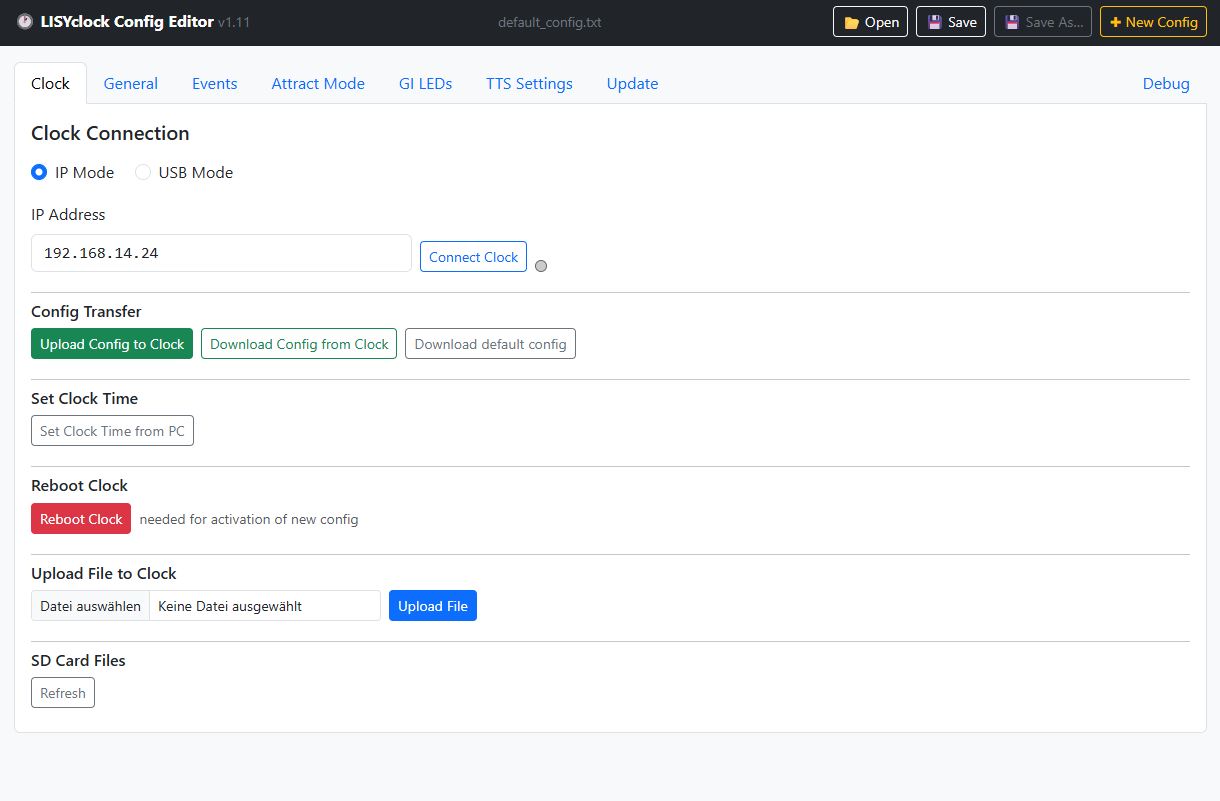
Dieser Tab ermöglicht die direkte Kommunikation mit der LISYclock-Hardware. Wähle zwischen IP-Modus (WLAN) und USB-Modus (USB-Kabel).
Mit den Radiobuttons oben im Tab den Verbindungstyp auswählen:
| Modus | Beschreibung |
|---|---|
| IP-Modus | Verbindung zur Uhr über das lokale Netzwerk per IP-Adresse (erfordert WLAN) |
| USB-Modus | Direkte Verbindung zur Uhr per USB-Kabel (Web Serial API, nur Chrome/Edge) |
Trage die IP-Adresse deiner LISYclock ein (z. B.
192.168.1.42). Die Adresse wird im Browser gespeichert und
beim nächsten Öffnen automatisch vorausgefüllt.
Ein Klick auf Connect Clock prüft die Erreichbarkeit der Uhr:
| Anzeige | Bedeutung |
|---|---|
| Grau | Noch kein Test durchgeführt |
| Grün | Verbindung erfolgreich |
| Rot | Verbindung fehlgeschlagen |
Bei erfolgreicher Verbindung werden Firmware-Version und API-Version angezeigt. Stimmt die API-Version nicht mit der erwarteten Version überein, erscheint eine Warnung (die Funktionen können trotzdem eingeschränkt nutzbar sein).
| Einstellung | Beschreibung |
|---|---|
| Baud Rate | Serielle Übertragungsrate; Standard: 115200 |
| Reset Delay | Wartezeit nach dem Verbinden, bevor der Handshake gesendet wird; Standard: 1500 ms |
Klick auf Connect USB baut die Verbindung auf. Der Status-Punkt zeigt den Zustand an:
| Anzeige | Bedeutung |
|---|---|
| Grau | Nicht verbunden |
| Gelb (blinkend) | Handshake läuft – wartet auf ESP32-Reset |
| Grün | Verbunden |
Hinweis: Die Uhr startet einmal neu, wenn Connect USB geklickt wird. Das ist normal – der Neustart löst den USB-Handshake aus. Warten bis der Status Connected anzeigt.
Im USB-Modus kann mit Test WiFi Connection die WLAN-Zugangsdaten aus dem General-Tab zur Uhr gesendet und die Verbindung geprüft werden. Der Status-Punkt zeigt das Ergebnis an.
| Schaltfläche | Funktion |
|---|---|
| Upload Config to Clock | Überträgt die aktuelle (im Editor angezeigte) Konfiguration zur Uhr |
| Download Config from Clock | Lädt die config.txt von der Uhr herunter und öffnet sie
im Editor |
Ein Klick auf Set Clock Time from PC überträgt die aktuelle Uhrzeit und das Datum des PCs zur Uhr.
Ein Klick auf Reboot Clock startet die LISYclock neu. Ein Bestätigungsdialog verhindert versehentliche Neustarts.
Beliebige Datei (z. B. MP3, Batch) auf die SD-Karte der Uhr übertragen.
Im USB-Modus erscheint ein Protokoll-Log-Panel, das die gesamte serielle Kommunikation zwischen Editor und Uhr anzeigt.
Wenn der Editor über eine HTTPS-URL geöffnet wird, blockiert der
Browser alle HTTP-Anfragen zur Uhr (IP-Modus). Lösung:
LISYclock_config_editor.html lokal über
file:// öffnen.
Allgemeine Einstellungen der LISYclock.
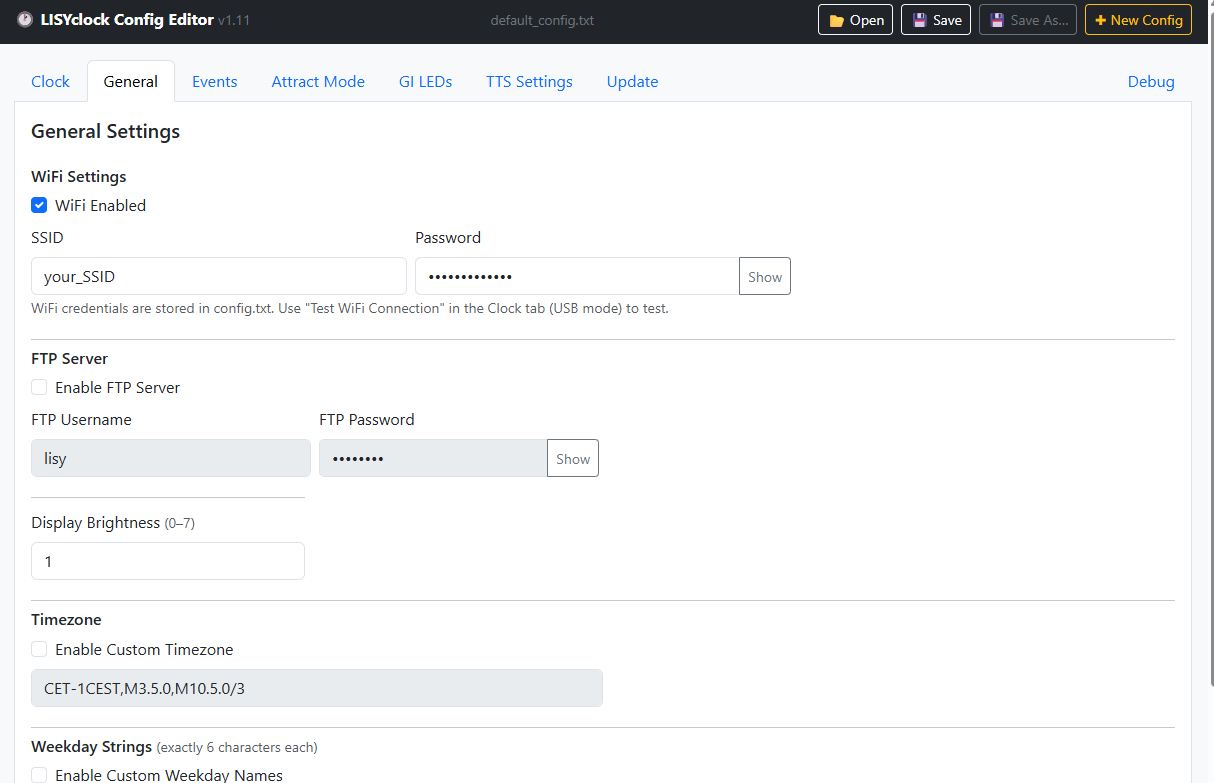
| Feld | Beschreibung |
|---|---|
| Aktiviert (Checkbox) | WLAN ein-/ausschalten (WIFI_ENABLE=yes /
WIFI_ENABLE=no) |
| SSID | Name des WLAN-Netzwerks |
| Passwort | WLAN-Passwort (Anzeige per Show/Hide-Schaltfläche umschaltbar) |
WLAN-Zugangsdaten werden in der
config.txtgespeichert. Mit Test WiFi Connection im Clock-Tab (USB-Modus) lässt sich prüfen, ob die Zugangsdaten funktionieren.
Wert von 0 (dunkel) bis 7 (maximale
Helligkeit). Entspricht dem Konfigurationsschlüssel
DISP_BRIGHT.
| Feld | Beschreibung |
|---|---|
| Aktiviert (Checkbox) | FTP-Server ein-/ausschalten (#FTP_USER=… wenn
deaktiviert) |
| Benutzername | FTP-Login-Name |
| Passwort | FTP-Passwort |
| Feld | Beschreibung |
|---|---|
| Aktiviert (Checkbox) | Zeitzonen-Konfiguration ein-/ausschalten |
| POSIX-String | Zeitzone im POSIX-Format |
Beispiel für Mitteleuropa mit Sommerzeit:
CET-1CEST,M3.5.0,M10.5.0/3Wenn aktiviert, zeigt die Uhr lokalisierte Wochentagsnamen an. Jedes der 7 Felder (Sonntag–Samstag) darf maximal 6 Zeichen lang sein. Kürzere Einträge werden automatisch mit Leerzeichen auf 6 Zeichen aufgefüllt.
Beispiel (Deutsch): So, Mo,
Di, Mi, Do, Fr,
Sa
Events definieren zeitgesteuerte Aktionen der LISYclock.
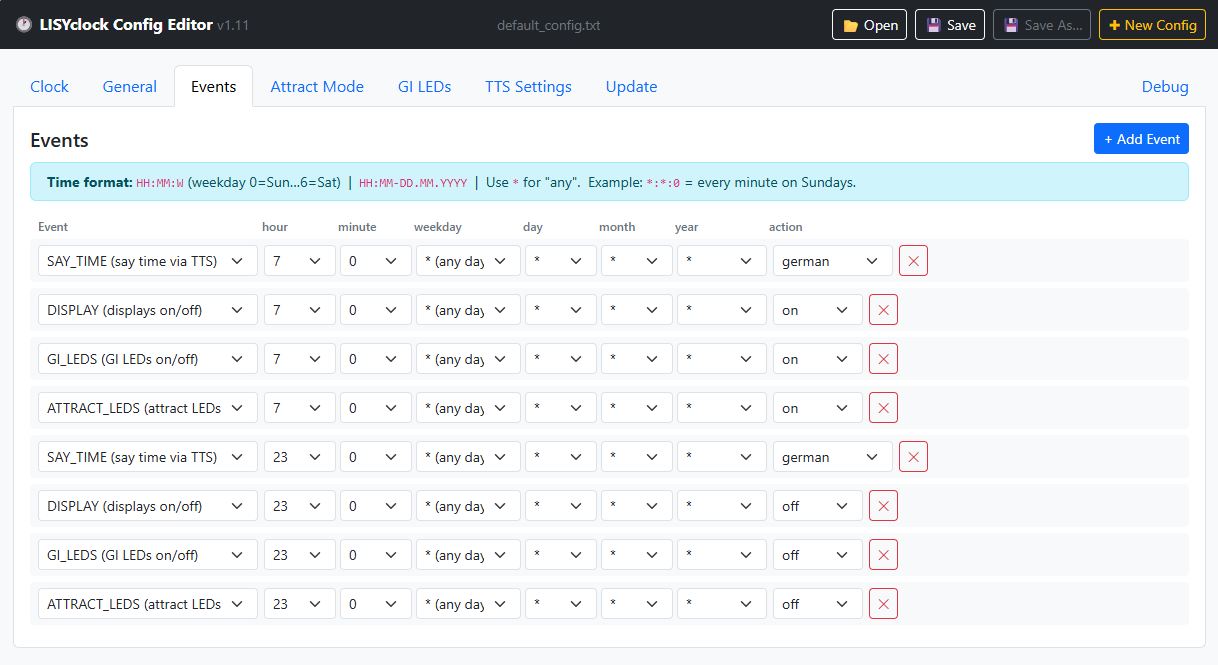
| Typ | Beschreibung | Wert-Feld |
|---|---|---|
| TTS | Text per Text-to-Speech ausgeben | Freitext (z. B. „Guten Morgen!“) |
| MP3 | MP3-Datei von der SD-Karte abspielen | Dateiname (z. B. alarm.mp3) |
| BATCH | Batch-Datei von der SD-Karte ausführen | Dateiname (z. B. script.bat) |
| DISPLAY | Alle Displays ein- oder ausschalten | Dropdown: on / off |
| SYNC_TIME | Uhrzeit per NTP synchronisieren | Dropdown: 1–10 Wiederholungsversuche |
| SAY_TIME | Aktuelle Uhrzeit per TTS ansagen | Dropdown: german / english /
italian |
| GI_LEDS | Alle GI-LEDs ein- oder ausschalten | Dropdown: on / off |
| ATTRACT_LEDS | Alle Attract-LEDs ein- oder ausschalten | Dropdown: on / off |
Die Zeit eines Events wird als HH:MM:W
oder HH:MM-TT.MM.JJJJ angegeben. * steht in
jedem Feld für „beliebig”.
HH:MM:W| Feld | Bedeutung |
|---|---|
HH |
Stunde (0–23), * = jede Stunde |
MM |
Minute (0–59), * = jede Minute |
W |
Wochentag: 0 = Sonntag, 1 = Montag, … 6 = Samstag, * =
täglich |
HH:MM-TT.MM.JJJJAktiv, wenn im Wochentag-Feld * (Datum) ausgewählt ist.
Das Datum-Feld erscheint dann zusätzlich.
| Feld | Bedeutung |
|---|---|
TT |
Tag (1–31), * = jeden Tag |
MM |
Monat (1–12), * = jeden Monat |
JJJJ |
Jahr (vierstellig), * = jedes Jahr |
| Zeit | Bedeutung |
|---|---|
7:30:1 |
Jeden Montag um 07:30 Uhr |
*:*:* |
Jede Minute, jeden Tag |
8:0:* |
Täglich um 08:00 Uhr |
12:0-24.12.* |
Jeden 24. Dezember um 12:00 Uhr |
*:0-*.*.* |
Jede volle Stunde, jeden Tag |
Definiert die Startfarben der GI-LEDs (General Illumination).
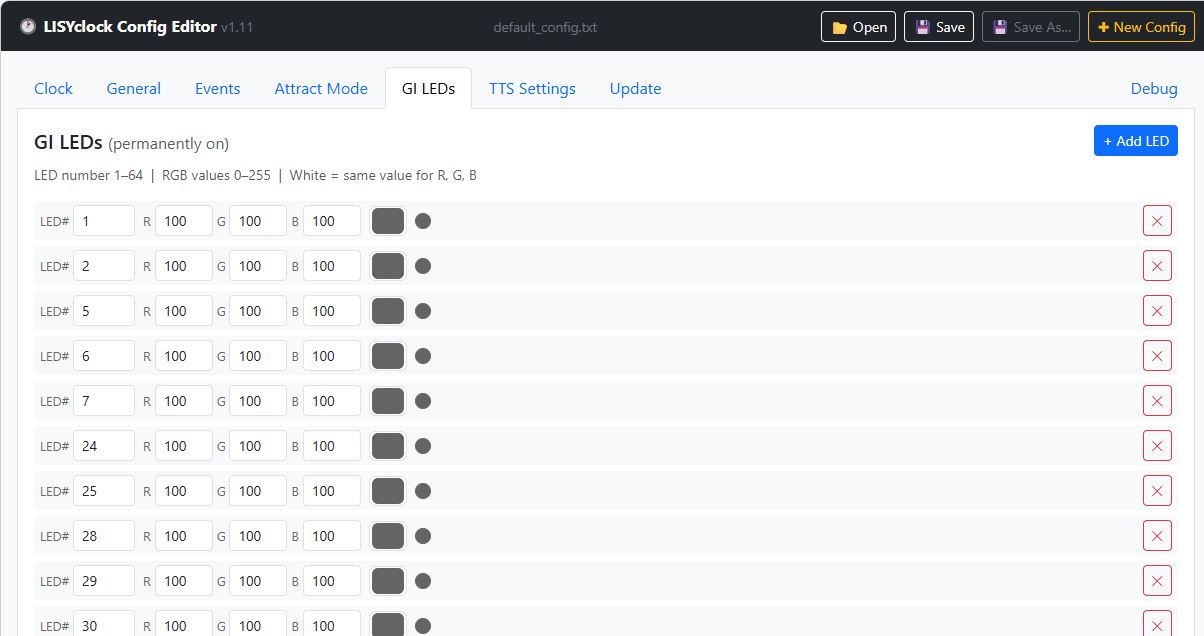
| Feld | Beschreibung |
|---|---|
| LED | LED-Nummer (1–64) |
| R / G / B | Farbwert je Kanal (0–255) |
| Farbwähler | Öffnet einen nativen Farb-Picker |
| Vorschau-Punkt | Zeigt die aktuelle Farbe als kleinen farbigen Kreis an |
Farbwähler und RGB-Felder sind miteinander synchronisiert: Eine Änderung im Picker aktualisiert die RGB-Felder und umgekehrt.
Konfiguriert die Attract-Mode-Beleuchtung (Lauflichter im Standby) in 5 Gruppen (AT1–AT5).
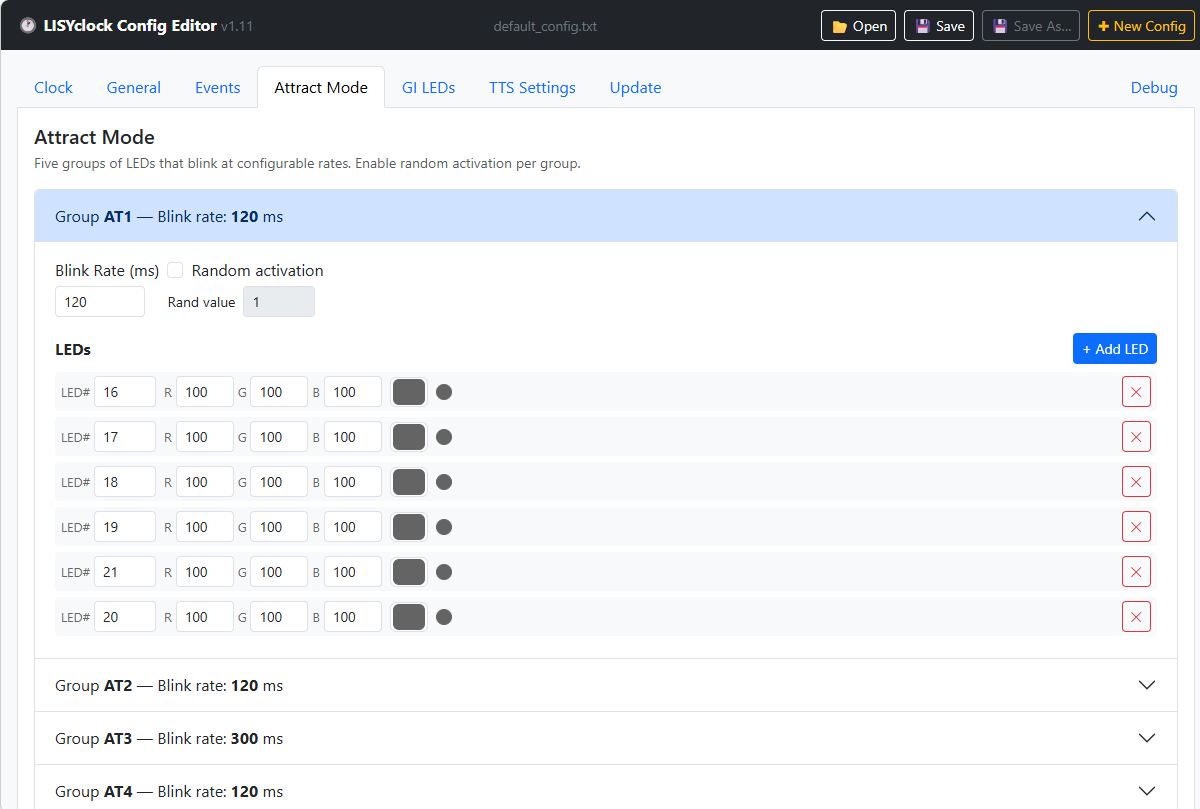
Jede Gruppe ist als aufklappbares Accordion-Panel dargestellt.
| Feld | Beschreibung |
|---|---|
| Blinkrate | Blinkintervall in Millisekunden |
| Zufällige Aktivierung | Checkbox: Gruppe zufällig aktivieren |
| Rand | Zufallsschwellwert (0–255); je höher, desto seltener wird die Gruppe aktiviert |
| LED-Liste | Liste der LEDs in dieser Gruppe (wie GI LEDs: Nr., R, G, B, Farbwähler) |
Einstellungen für die Text-to-Speech-Funktion (verwendet den WIT.ai-Dienst).
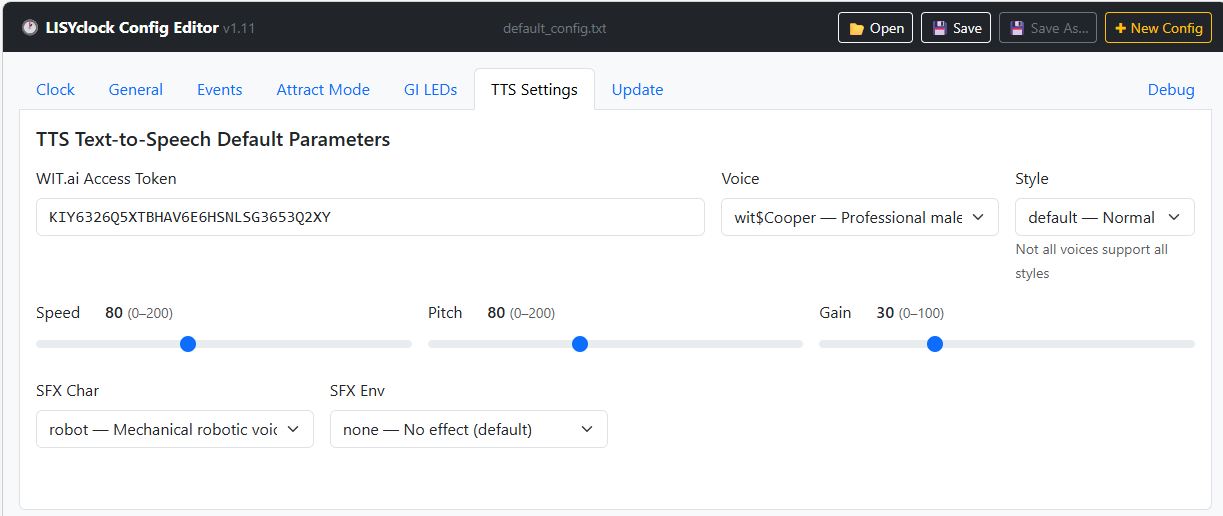
| Feld | Mögliche Werte | Standardwert |
|---|---|---|
| WIT.ai Token | Freitext (API-Schlüssel von wit.ai) | — |
| Voice | 17 Stimmen (US EN, UK EN, CA EN), z. B. wit$Cooper |
wit$Cooper |
| Style | default / soft / formal /
fast / projected |
default |
| Speed | 0–200 | 80 |
| Pitch | 0–200 | 80 |
| Gain | 0–100 | 30 |
| SFX Char | none / chipmunk / monster /
daemon / robot / alien |
none |
| SFX Env | none / reverb / room /
cathedral / radio / phone |
none |
Den WIT.ai API-Token erhältst du nach kostenloser Registrierung auf wit.ai.
Der Update-Tab bietet drei Möglichkeiten, die Firmware der LISYclock zu aktualisieren.
.bin-Firmware-Datei mit dem Datei-Auswahl-Button
auswählenupdate.bin auf die SD-Karte übertragen und die Uhr startet
automatisch neu, um das Update einzuspielenWenn eine Server-Version ausgewählt ist, hat das Dropdown Vorrang vor einer lokal gewählten Datei.
Klick auf Flash via USB schreibt das vollständige Firmware-Paket (Bootloader, Firmware-Binary, Partitionstabelle und OTA-Daten) direkt per USB auf den ESP32. Keine WLAN-Verbindung erforderlich.
Nur Chrome/Edge. Während des Flashens wird ein Fortschritts-Log unter der Schaltfläche angezeigt. Das USB-Kabel nicht trennen, bis der Vorgang abgeschlossen ist.
Der Debug-Tab bietet eine reine USB-Seriell-Konsole für fortgeschrittene Benutzer und Entwickler.
Baud Rate (Standard: 115200) und Reset Delay (Standard: 1500 ms) auswählen, dann CONNECT klicken. Der Status-Punkt zeigt den Zustand an:
| Zustand | Bedeutung |
|---|---|
| Rot | Nicht verbunden |
| Gelb (blinkend) | Handshake läuft – wartet auf ESP32-Reset |
| Grün (blinkend) | Verbunden |
DTR- und RTS-Signalzustände werden oben rechts angezeigt.
| Option | Beschreibung |
|---|---|
| Handshake | 0x55 → OK:READY-Handshake-Protokoll
ein-/ausschalten. Deaktivieren für direktes Rohmonitoring |
| Boot Logs | ESP32-Bootlog-Zeilen ein-/ausblenden |
| Auto-Scroll | Automatisch zur neuesten Ausgabe scrollen |
| Timestamp | Jeder empfangenen Zeile einen Zeitstempel hinzufügen |
Das an gesendete Befehle angehängte Zeilenende auswählen:
NL (\n), CR+NL, CR oder
None.
Die Konsole zeigt alle seriellen Ausgaben des ESP32 farbkodiert an: - Grün: empfangene Daten - Orange: Systemmeldungen - Rot: Fehler - Dunkelgrau: Boot-Meldungen (wenn Boot Logs aktiviert)
KEY=value=# am Zeilenanfang deaktiviert die
Zeile (ohne sie zu löschen)| Regel | Beschreibung |
|---|---|
| FTP-Block | Kein Leerzeichen nach #:
#FTP_USER=lisy |
| Zeitzone | Leerzeichen nach #:
# TIMEZONE="CET-1CEST,…" |
| Wochentags-Strings | Genau 6 Zeichen, mit Leerzeichen aufgefüllt: Mo |
EVENT_SYNC_TIME |
Wert ohne Anführungszeichen:
EVENT_SYNC_TIME=2:0:*,10 |
EVENT_SAY_TIME |
Wert mit Anführungszeichen:
EVENT_SAY_TIME=14:12:*,"german" |
Alle anderen EVENT_* |
Wert mit Anführungszeichen:
EVENT_TTS=8:0:*,"Guten Morgen!" |
WIFI_ENABLE=yes
WIFI_SSID="MeinNetzwerk"
WIFI_PWD="MeinPasswort"
DISP_BRIGHT=5
#FTP_USER=lisy
#FTP_PWD=lisy
# TIMEZONE="CET-1CEST,M3.5.0,M10.5.0/3"
EVENT_SYNC_TIME=2:0:*,10
EVENT_SAY_TIME=14:12:*,"german"
EVENT_TTS=8:0:*,"Guten Morgen!"Chrome oder Edge verwenden: Nur diese Browser unterstützen die File System Access API für native Öffnen/Speichern-Dialoge sowie die Web Serial API für den USB-Modus. In Firefox und Safari erscheinen stattdessen Standard-Datei-Picker bzw. Download-Links; der USB-Modus ist dort nicht verfügbar.
Lokal öffnen für IP-Verbindung: Wenn die
Kommunikation mit der LISYclock im IP-Modus nicht funktioniert, prüfe ob
LISYclock_config_editor.html über file://
(lokal) und nicht über https:// geöffnet ist.
FTP als Alternative: Die fertige
config.txt kann auch per FTP auf die SD-Karte der Uhr
übertragen werden (wenn der FTP-Server in der Konfiguration aktiviert
ist).
Unbekannte Schlüssel: Wenn der Editor beim Laden
unbekannte Schlüssel erkennt, ignoriert er sie und zeigt ein Warnbanner
mit den betroffenen Zeilen an. Sie werden beim Speichern nicht
übernommen. Falls du benutzerdefinierte Erweiterungen in der
config.txt hast, sichere diese vorher separat.
Keine Undo-Funktion: Der Editor hat keine Rückgängig-Funktion. Bei versehentlichen Änderungen hilft es, die Datei neu zu öffnen (ohne vorher zu speichern).
USB-Verbindung wird geteilt: Eine im Clock-Tab hergestellte USB-Verbindung wird automatisch mit dem Debug-Tab geteilt und umgekehrt. Es gibt immer nur eine gleichzeitige USB-Verbindung.
Erstellt für LISYclock Config Editor v1.11