Versione 1.11 | Lingua: Italiano
Il LISYclock Config Editor è uno strumento per
modificare comodamente il file di configurazione config.txt
del LISYclock.
LISYclock_config_editor.html, nessun server, nessun
passaggio di buildLISYclock_config_editor.html nel browser e
iniziare
| Browser | Supporto |
|---|---|
| Chrome / Edge (consigliato) | Supporto completo inclusa la File System Access API (finestra di dialogo nativa apri/salva) e la Web Serial API (connessione USB) |
| Firefox / Safari | Funzionante per la modifica dei file, ma utilizza
<input type=file> / link di download come fallback;
modalità USB non supportata |
LISYclock_config_editor.html dalla directory del
progetto localmente nel browser (doppio clic o
File → Apri)Importante: Per la comunicazione diretta con il LISYclock via IP (scheda “Clock”), il file deve essere aperto tramite
file://– non tramite HTTPS. I browser bloccano le richieste HTTP dalle pagine HTTPS per ragioni di sicurezza. La modalità USB funziona indipendentemente da come il file è stato aperto.
I pulsanti nella barra di navigazione (in alto) controllano tutte le operazioni sui file:
| Pulsante | Funzione |
|---|---|
| Apri | Apre un config.txt esistente dal file system
locale |
| Salva | Scrive la configurazione corrente nel file aperto (attivo solo quando un file è aperto) |
| Salva con nome… | Permette di scegliere un nuovo file di destinazione e vi salva la configurazione |
| Nuova configurazione | Ripristina tutti i campi ai valori predefiniti (attenzione: le modifiche non salvate andranno perse) |
Il nome del file corrente viene visualizzato al centro della barra di navigazione. Finché non è aperto alcun file, appare “— nessun file aperto —”.
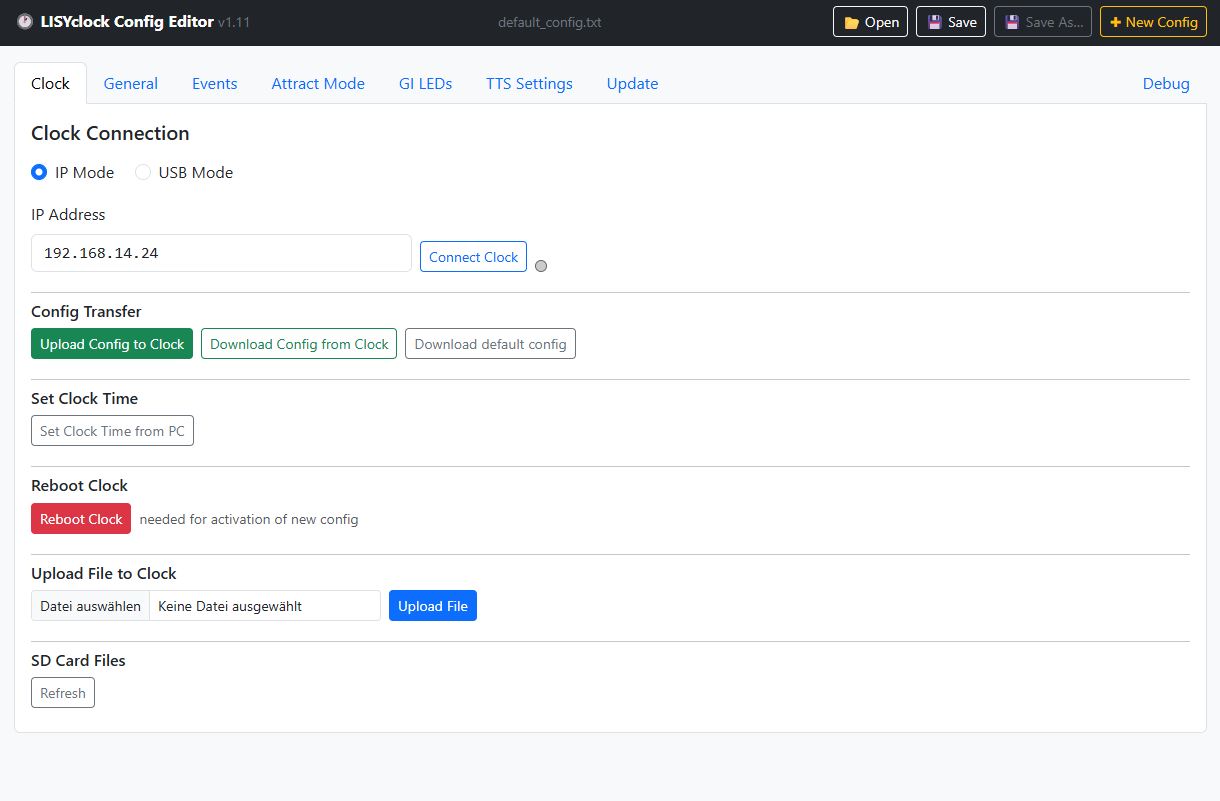
Questa scheda consente la comunicazione diretta con l’hardware LISYclock. Scegliere tra la Modalità IP (WiFi) e la Modalità USB (cavo USB).
Selezionare il tipo di connessione tramite i pulsanti radio in cima alla scheda:
| Modalità | Descrizione |
|---|---|
| IP Mode | Connessione all’orologio tramite rete locale e indirizzo IP (richiede WiFi) |
| USB Mode | Connessione diretta all’orologio tramite cavo USB (Web Serial API, solo Chrome/Edge) |
Inserire l’indirizzo IP del proprio LISYclock (ad es.
192.168.1.42). L’indirizzo viene salvato nel browser e
viene precompilato automaticamente alla successiva apertura.
Un clic su Connect Clock verifica la raggiungibilità dell’orologio:
| Indicatore | Significato |
|---|---|
| Grigio | Nessun test ancora eseguito |
| Verde | Connessione riuscita |
| Rosso | Connessione fallita |
In caso di connessione riuscita vengono visualizzati la versione del firmware e la versione API. Se la versione API non corrisponde alla versione attesa, viene visualizzato un avviso (le funzioni potrebbero comunque essere parzialmente utilizzabili).
| Impostazione | Descrizione |
|---|---|
| Baud Rate | Velocità di comunicazione seriale; predefinito: 115200 |
| Reset Delay | Tempo di attesa dopo la connessione prima che venga inviato l’handshake; predefinito: 1500 ms |
Fare clic su Connect USB per stabilire la connessione. Il punto di stato indica lo stato:
| Indicatore | Significato |
|---|---|
| Grigio | Non connesso |
| Giallo (lampeggiante) | Handshake in corso — in attesa del reset ESP32 |
| Verde | Connesso |
Nota: L’orologio si riavvia una volta quando si fa clic su Connect USB. Questo è normale — il riavvio attiva l’handshake USB. Attendere che lo stato mostri Connected.
In modalità USB, fare clic su Test WiFi Connection per inviare le credenziali WiFi dalla scheda General all’orologio e verificare la connessione. Il punto di stato mostra il risultato.
| Pulsante | Funzione |
|---|---|
| Upload Config to Clock | Trasferisce la configurazione corrente (visualizzata nell’editor) all’orologio |
| Download Config from Clock | Scarica il config.txt dall’orologio e lo apre
nell’editor |
Un clic su Set Clock Time from PC sincronizza l’ora dell’orologio con la data e l’ora correnti del PC.
Un clic su Reboot Clock riavvia il LISYclock. Una finestra di conferma previene riavvii accidentali.
Trasferire qualsiasi file (ad es. MP3, batch) sulla scheda SD dell’orologio.
In modalità USB, viene mostrato un pannello di log di protocollo con tutte le comunicazioni seriali tra l’editor e l’orologio.
Se l’editor viene aperto tramite un URL HTTPS, il browser blocca
tutte le richieste HTTP verso l’orologio (modalità IP). Soluzione:
aprire LISYclock_config_editor.html
localmente tramite file://.
Impostazioni generali del LISYclock.
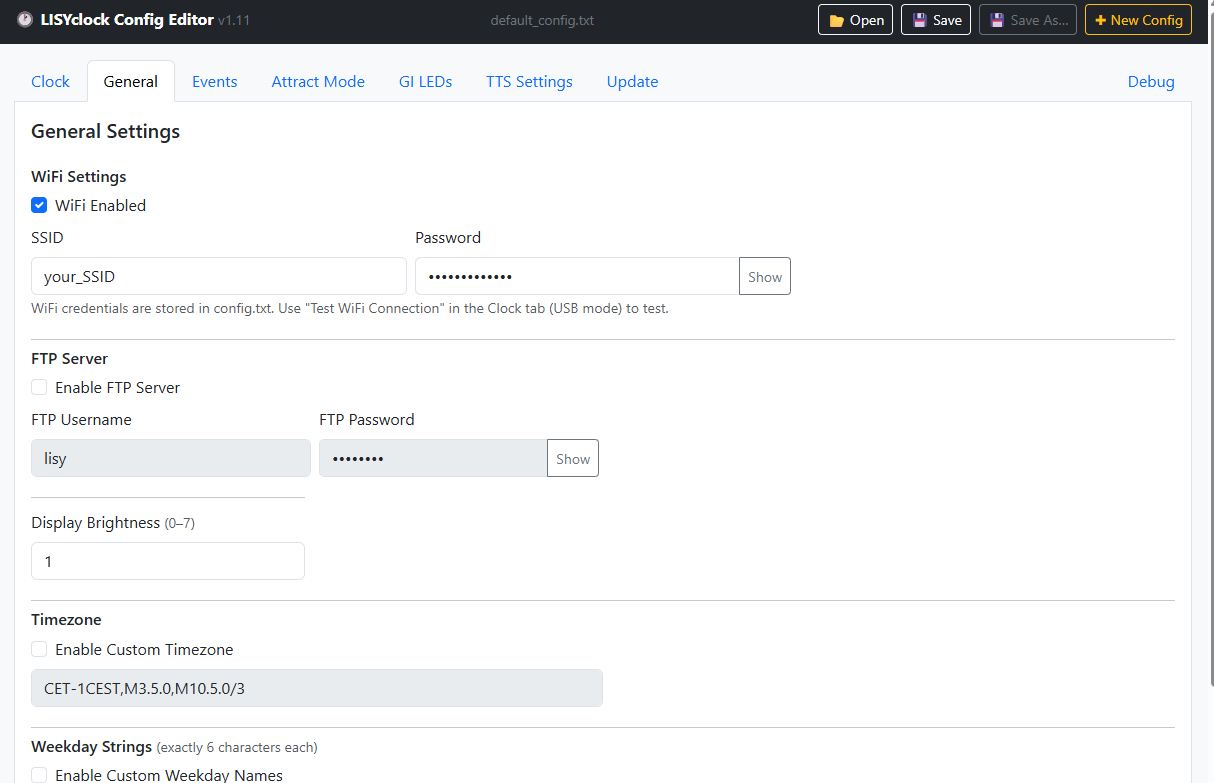
| Campo | Descrizione |
|---|---|
| Abilitato (casella) | Abilita/disabilita il WiFi (WIFI_ENABLE=yes /
WIFI_ENABLE=no) |
| SSID | Nome della rete WiFi |
| Password | Password WiFi (pulsante Mostra/Nascondi disponibile) |
Le credenziali WiFi vengono salvate in
config.txt. Usare Test WiFi Connection nella scheda Clock (modalità USB) per verificare che le credenziali funzionino.
Valore da 0 (scuro) a 7 (luminosità
massima). Corrisponde alla chiave di configurazione
DISP_BRIGHT.
| Campo | Descrizione |
|---|---|
| Abilitato (casella) | Abilita/disabilita il server FTP (#FTP_USER=… quando
disabilitato) |
| Nome utente | Nome di accesso FTP |
| Password | Password FTP |
| Campo | Descrizione |
|---|---|
| Abilitato (casella) | Abilita/disabilita la configurazione del fuso orario |
| Stringa POSIX | Fuso orario in formato POSIX |
Esempio per l’Europa centrale con ora legale:
CET-1CEST,M3.5.0,M10.5.0/3Se abilitato, l’orologio mostra i nomi localizzati dei giorni della settimana. Ognuno dei 7 campi (domenica–sabato) può avere al massimo 6 caratteri. Le voci più corte vengono automaticamente completate con spazi fino a 6 caratteri.
Esempio (Italiano): Dom, Lun,
Mar, Mer, Gio, Ven,
Sab
Gli eventi definiscono le azioni temporizzate del LISYclock.
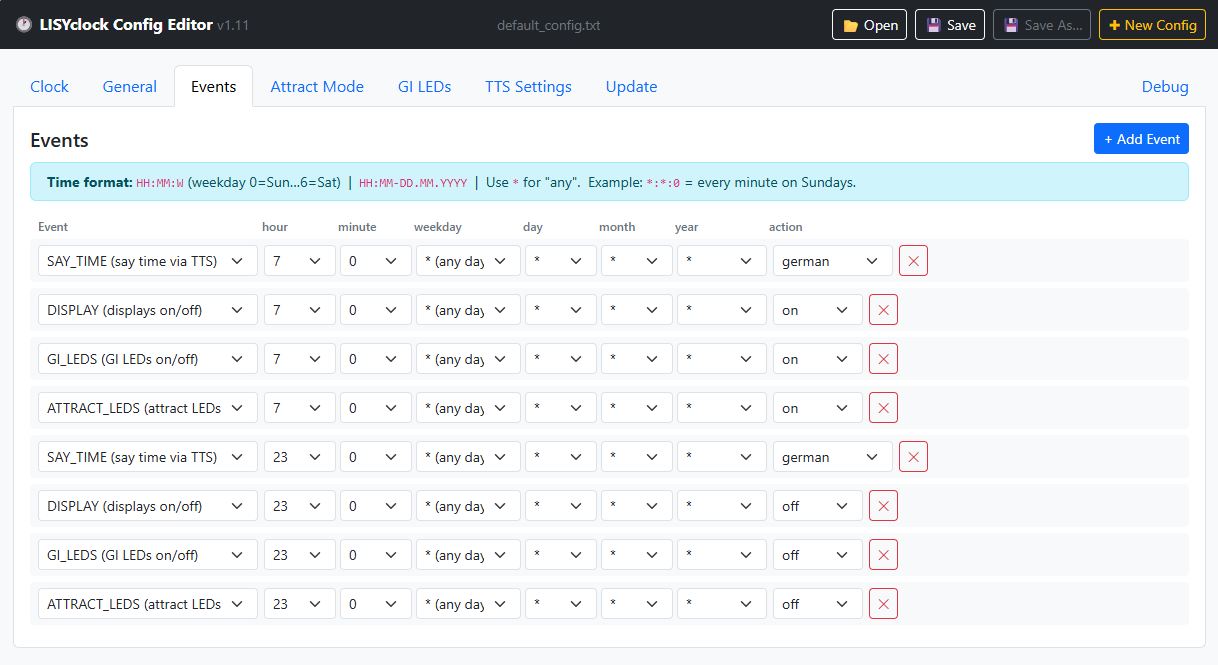
| Tipo | Descrizione | Campo valore |
|---|---|---|
| TTS | Riprodurre testo tramite Text-to-Speech | Testo libero (ad es. “Buongiorno!”) |
| MP3 | Riprodurre un file MP3 dalla scheda SD | Nome file (ad es. alarm.mp3) |
| BATCH | Eseguire un file batch dalla scheda SD | Nome file (ad es. script.bat) |
| DISPLAY | Accendere o spegnere tutti i display | Dropdown: on / off |
| SYNC_TIME | Sincronizzare l’orario tramite NTP | Dropdown: 1–10 tentativi |
| SAY_TIME | Dire l’ora corrente tramite TTS | Dropdown: german / english /
italian |
| GI_LEDS | Accendere o spegnere tutti i LED GI | Dropdown: on / off |
| ATTRACT_LEDS | Accendere o spegnere tutti i LED Attract | Dropdown: on / off |
L’orario di un evento viene specificato come
HH:MM:W o HH:MM-GG.MM.AAAA. * sta
per “qualsiasi” in ogni campo.
HH:MM:W| Campo | Significato |
|---|---|
HH |
Ora (0–23), * = ogni ora |
MM |
Minuto (0–59), * = ogni minuto |
W |
Giorno della settimana: 0 = domenica, 1 = lunedì, … 6 = sabato,
* = ogni giorno |
HH:MM-GG.MM.AAAAAttiva quando nel campo giorno della settimana è selezionato
* (data). Il campo data appare quindi in aggiunta.
| Campo | Significato |
|---|---|
GG |
Giorno (1–31), * = ogni giorno |
MM |
Mese (1–12), * = ogni mese |
AAAA |
Anno (quattro cifre), * = ogni anno |
| Orario | Significato |
|---|---|
7:30:1 |
Ogni lunedì alle 07:30 |
*:*:* |
Ogni minuto, ogni giorno |
8:0:* |
Ogni giorno alle 08:00 |
12:0-24.12.* |
Ogni 24 dicembre alle 12:00 |
*:0-*.*.* |
Ogni ora intera, ogni giorno |
Definisce i colori iniziali dei LED GI (Illuminazione Generale).
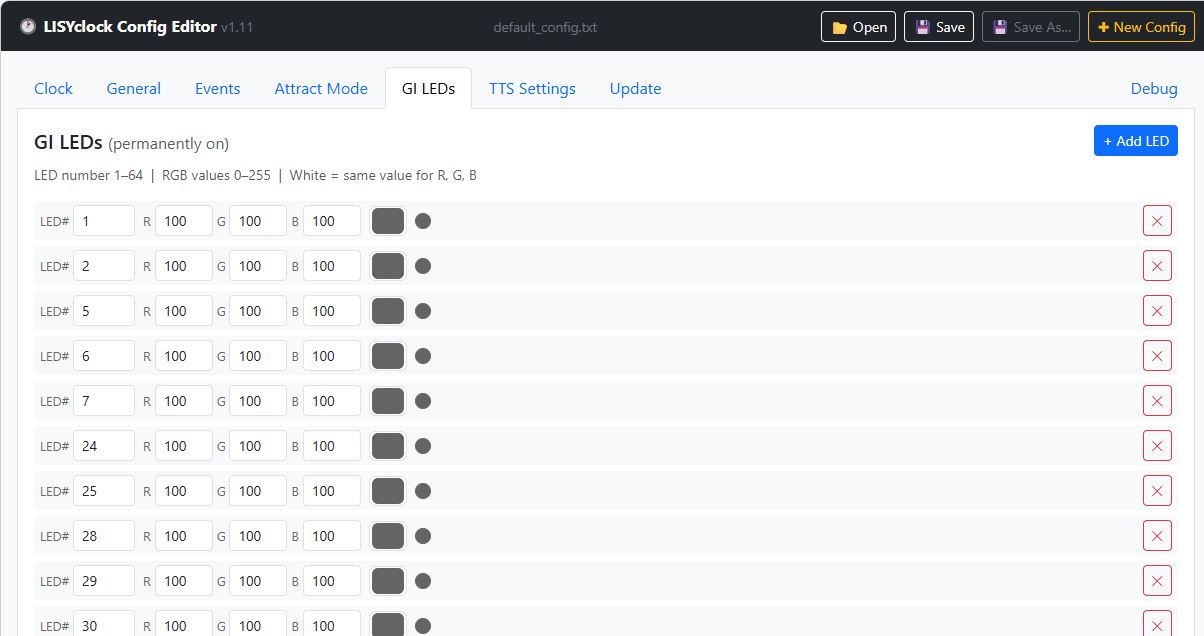
| Campo | Descrizione |
|---|---|
| LED | Numero LED (1–64) |
| R / G / B | Valore colore per canale (0–255) |
| Selettore colore | Apre un selettore colore nativo |
| Punto di anteprima | Mostra il colore corrente come un piccolo cerchio colorato |
Il selettore colore e i campi RGB sono sincronizzati: una modifica nel selettore aggiorna i campi RGB e viceversa.
Configura l’illuminazione dell’Attract Mode (luci animate in standby) in 5 gruppi (AT1–AT5).
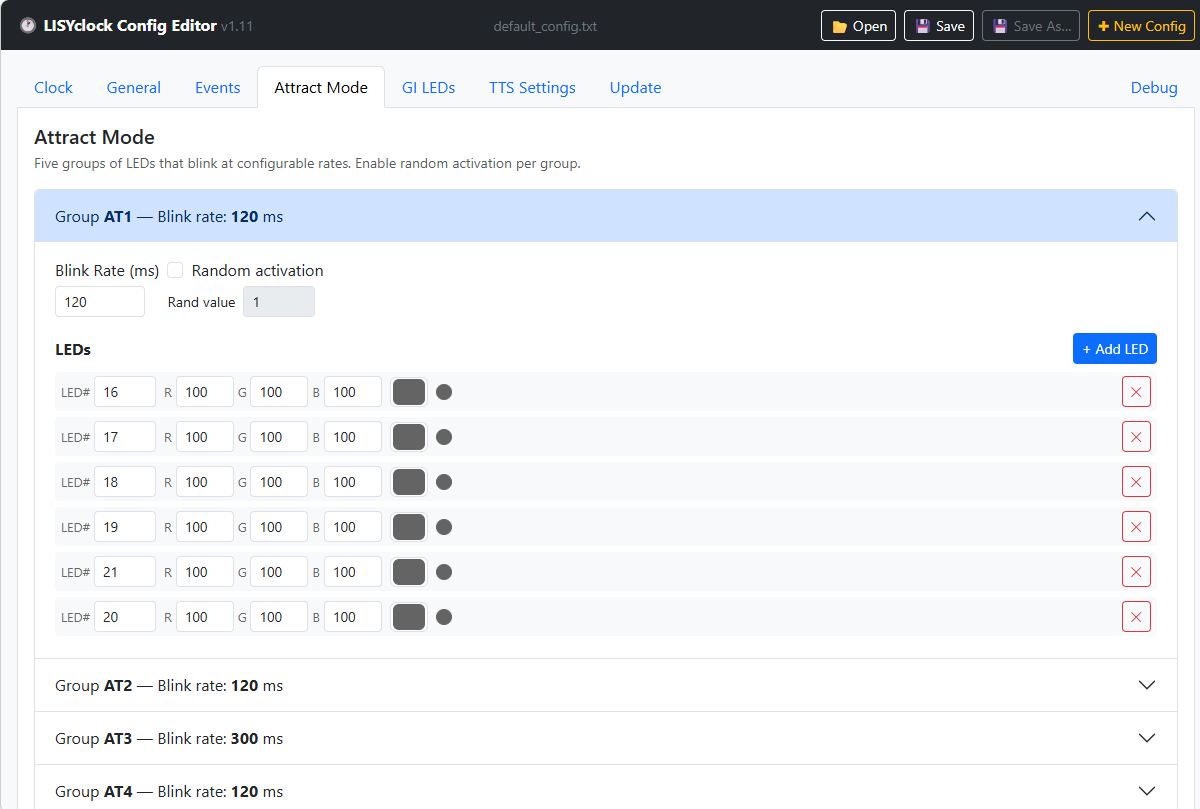
Ogni gruppo è visualizzato come pannello accordion richiudibile.
| Campo | Descrizione |
|---|---|
| Frequenza lampeggio | Intervallo di lampeggio in millisecondi |
| Attivazione casuale | Casella: attivare il gruppo casualmente |
| Rand | Soglia casuale (0–255); più alto è il valore, meno frequentemente il gruppo viene attivato |
| Lista LED | Elenco dei LED in questo gruppo (come GI LEDs: numero, R, G, B, selettore colore) |
Impostazioni per la funzione Text-to-Speech (utilizza il servizio WIT.ai).
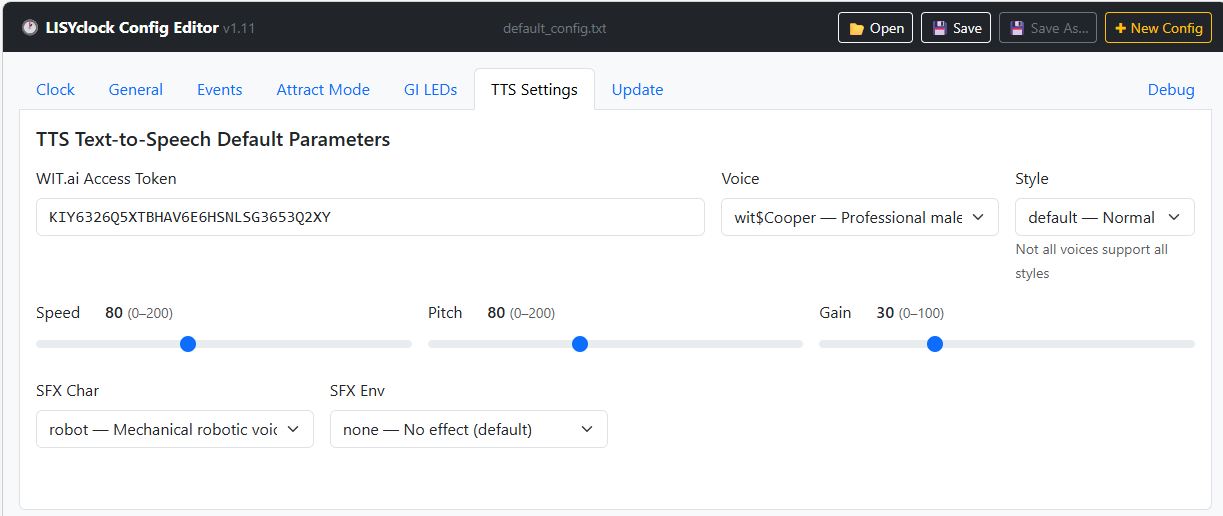
| Campo | Valori possibili | Predefinito |
|---|---|---|
| WIT.ai Token | Testo libero (chiave API da wit.ai) | — |
| Voice | 17 voci (US EN, UK EN, CA EN), ad es. wit$Cooper |
wit$Cooper |
| Style | default / soft / formal /
fast / projected |
default |
| Speed | 0–200 | 80 |
| Pitch | 0–200 | 80 |
| Gain | 0–100 | 30 |
| SFX Char | none / chipmunk / monster /
daemon / robot / alien |
none |
| SFX Env | none / reverb / room /
cathedral / radio / phone |
none |
Il token API di WIT.ai si ottiene dopo la registrazione gratuita su wit.ai.
La scheda Update offre tre modi per aggiornare il firmware del LISYclock.
.bin del firmware con il pulsante
di selezione fileupdate.bin e l’orologio si
riavvia automaticamente per applicare l’aggiornamentoSe è selezionata una versione dal server, ha la precedenza su un file selezionato localmente.
Fare clic su Flash via USB per scrivere il pacchetto firmware completo (bootloader, firmware binary, tabella delle partizioni e dati OTA) direttamente sull’ESP32 tramite USB. Nessuna connessione WiFi richiesta.
Solo Chrome/Edge. Durante il flashing viene mostrato un log di avanzamento sotto il pulsante. Non scollegare il cavo USB fino al completamento dell’operazione.
La scheda Debug fornisce una console seriale USB grezza per utenti avanzati e sviluppatori.
Selezionare il Baud Rate (predefinito: 115200) e il Reset Delay (predefinito: 1500 ms), quindi fare clic su CONNECT. Il punto di stato indica lo stato della connessione:
| Stato | Significato |
|---|---|
| Rosso | Non connesso |
| Giallo (lampeggiante) | Handshake in corso — in attesa del reset ESP32 |
| Verde (lampeggiante) | Connesso |
Gli stati dei segnali DTR/RTS sono mostrati nell’angolo in alto a destra.
| Opzione | Descrizione |
|---|---|
| Handshake | Abilita/disabilita il protocollo handshake 0x55 →
OK:READY. Disabilitare per il monitoraggio diretto
grezzo |
| Boot Logs | Mostra/nascondi le righe di log di avvio dell’ESP32 |
| Auto-Scroll | Scorrimento automatico all’ultimo output |
| Timestamp | Aggiunge un timestamp a ogni riga ricevuta |
Selezionare la terminazione di riga aggiunta ai comandi inviati:
NL (\n), CR+NL, CR o
None.
La console mostra tutto l’output seriale dell’ESP32 con righe codificate a colori: - Verde: dati ricevuti - Arancione: messaggi di sistema - Rosso: errori - Grigio scuro: messaggi di avvio (quando Boot Logs è abilitato)
KEY=value=# all’inizio di una riga disabilita
la riga (senza eliminarla)| Regola | Descrizione |
|---|---|
| Blocco FTP | Nessuno spazio dopo #: #FTP_USER=lisy |
| Fuso orario | Spazio dopo #:
# TIMEZONE="CET-1CEST,…" |
| Stringhe giorni | Esattamente 6 caratteri, completati con spazi: Lun |
EVENT_SYNC_TIME |
Valore senza virgolette:
EVENT_SYNC_TIME=2:0:*,10 |
EVENT_SAY_TIME |
Valore con virgolette:
EVENT_SAY_TIME=14:12:*,"italian" |
Tutti gli altri EVENT_* |
Valore con virgolette:
EVENT_TTS=8:0:*,"Buongiorno!" |
WIFI_ENABLE=yes
WIFI_SSID="MiaRete"
WIFI_PWD="MiaPassword"
DISP_BRIGHT=5
#FTP_USER=lisy
#FTP_PWD=lisy
# TIMEZONE="CET-1CEST,M3.5.0,M10.5.0/3"
EVENT_SYNC_TIME=2:0:*,10
EVENT_SAY_TIME=14:12:*,"italian"
EVENT_TTS=8:0:*,"Buongiorno!"Usare Chrome o Edge: Solo questi browser supportano la File System Access API per le finestre di dialogo native apri/salva e la Web Serial API per la modalità USB. In Firefox e Safari appaiono invece selettori file standard o link di download; la modalità USB non è disponibile.
Aprire localmente per l’accesso IP: Se la
comunicazione con il LISYclock in modalità IP non funziona, verificare
che LISYclock_config_editor.html sia aperto tramite
file:// (localmente) e non tramite
https://.
FTP come alternativa: Il config.txt
completato può anche essere trasferito sulla scheda SD dell’orologio
tramite FTP (se il server FTP è abilitato nella
configurazione).
Chiavi sconosciute: Se l’editor incontra chiavi
sconosciute durante il caricamento, le ignora e mostra un banner di
avviso con le righe interessate. Non vengono mantenute al salvataggio.
Se si hanno estensioni personalizzate nel config.txt,
eseguirne prima un backup separato.
Nessuna funzione annulla: L’editor non dispone di una funzione annulla. In caso di modifiche accidentali, riaprire il file (senza salvare prima) ripristinerà lo stato precedente.
Connessione USB condivisa: Una connessione USB stabilita nella scheda Clock viene automaticamente condivisa con la scheda Debug e viceversa. Esiste sempre una sola connessione USB simultanea.
Creato per LISYclock Config Editor v1.11