Software
Lade das Image über den Link unten herunter und schreibe es gemäß diesem Artikel auf eine SD-Karte (mindestens 8 GByte): https://www.raspberrypi.org/documentation/installation/installing-images/
9/2021 Update 03->04: Bugfix Autodetect, aktuelle Hex-Dateien für LISY, PBDB und Bally Tester zum Image hinzugefügt
neu
Image basierend auf 'pickle'. Mit dieser Version kannst du auch meinen neuesten PIC-Typ 'PIC18F45K42' programmieren
PCB
Verwende die untenstehenden Gerber-Daten und bestelle die PCB in einem Shop deiner Wahl. (Bestellanleitung für 'jlcpcb.com' hier ansehen)
Bauteile
Nutze meine Einkaufsliste bei reichelt.de. Die drei Burn-in-Sockel ('Nullkraftsockel') sind nicht Teil der Einkaufsliste -- such bei eBay danach. Du benötigst einen 40-poligen, einen 28-poligen (slim) und einen 20-poligen (slim) Sockel.
Dokumentation
Nachdem du eines meiner Images mit 'Win32diskimager' oder 'etcher' auf die SD-Karte geschrieben hast, starte den Raspberry mit einem USB-Ladegerät (mindestens 2A). Das USB-Ladegerät versorgt sowohl den Raspberry als auch das Display.
Nach etwa 20 Sekunden sollte eine 'Welcome'-Meldung auf dem Display erscheinen.
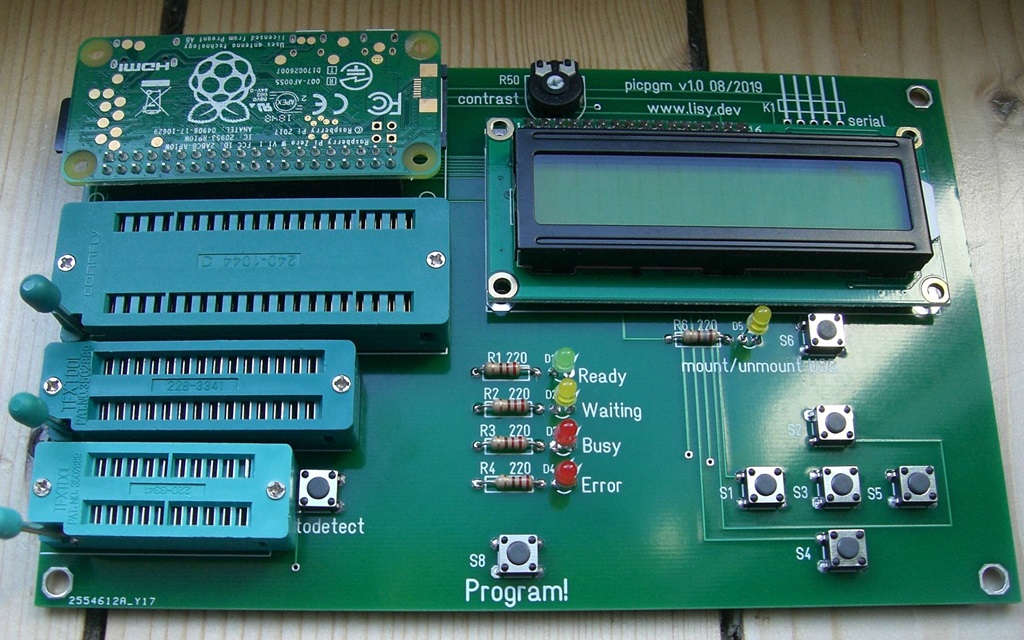
Mit den Tasten kannst du durch die Menüs navigieren.
Tasten:
S7 (Autodetect): versucht den PIC-Typ im Sockel zu erkennen
S6 (mount/umount USB): hängt ein am PI angeschlossenes USB-Laufwerk ein
S3 (OK): liest das aktuelle Verzeichnis und zeigt Dateinamen an. Mit S2 (hoch) und S4 (runter) kannst du navigieren. Standardmäßig wird der Inhalt des Verzeichnisses "/lisy/picpgm" angezeigt. Du kannst deine Hex-Dateien ganz einfach zur Liste hinzufügen, indem du sie in dieses Verzeichnis auf der SD-Karte kopierst.
Wenn ein USB-Laufwerk eingehängt ist, wird dessen Inhalt angezeigt.
HINWEIS: Es werden nur Dateien mit der Endung ".hex" aufgelistet.
S8 (Program!): programmiert die aktuell ausgewählte Datei in den PIC im Sockel
Gehäuse
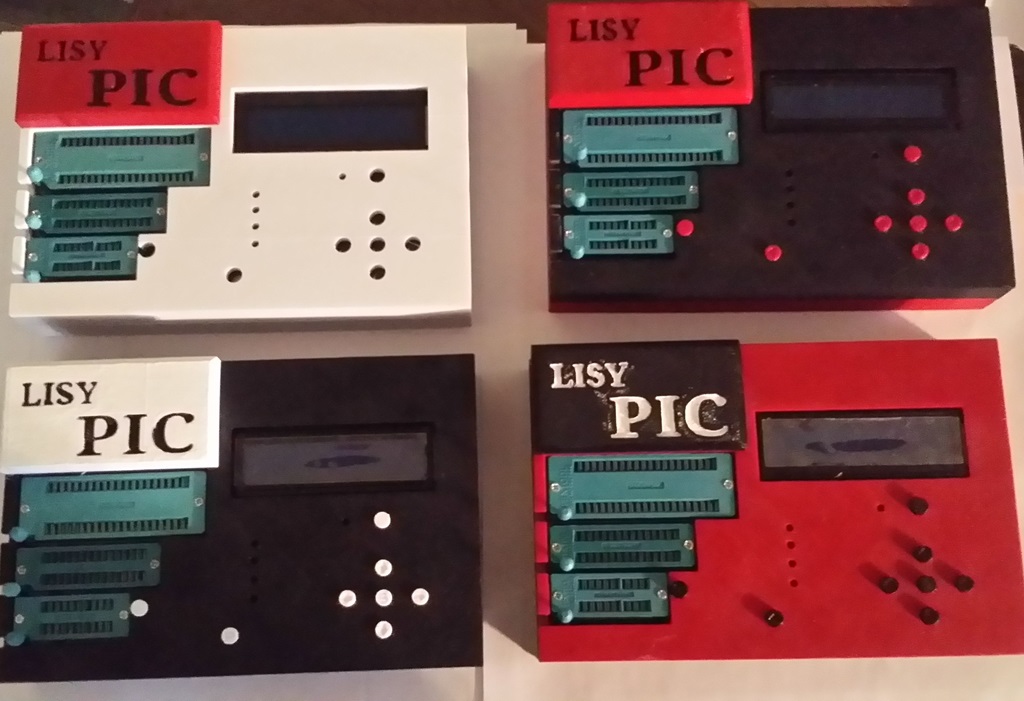
Hast du einen 3D-Drucker? Mach etwas Nützliches ;-) -- drucke ein Gehäuse für deinen PIC-Programmer.
Unten findest du alles, was du brauchst -- alle Dateien wurden von Bruce bereitgestellt, vielen Dank dafür!